.png)
Att logga in på Webbsidan
Följande guide visar dig hur du loggar in på lagringsytan via webben.
-
Gå till https://www.storegate.com i valfri webbläsare.
-
Klicka på Logga in
-
Skriv in användarnamn och lösenord och tryck logga in.
-
Ni är nu inloggad på tjänsten
Översikt av delarna på webbsidan

Mina filer – Har hittar du dina personliga filer. Du kommer åt dessa filer genom Storegates Appar, Storegates webbsida samt Storegate Cloud Folder om du är inloggad på ett företagskonto.

Gemensamma filer – Här hittar du företagets gemensamma filer som du och dina arbetskamrater delar med varandra. Du kommer åt dessa filer genom Storegates Appar, Storegates webbsida samt Storegate Cloud Folder.

Datorbackup – Här hittar du din backup om du använder Storegate Online Backup eller Storegate Pro Backup för backup av din dator. Filerna som lagras här kan inte editeras.

Media – Här hittar du alla bilder och filmer som ni har på er lagringsyta. Även bilder och filmer från Datorbackup syns här.

Kontoinställningar – Här hittar du information om ditt Storegate konto, möjligheter till uppgradering av kontot, hantering av användare och mycket mer.
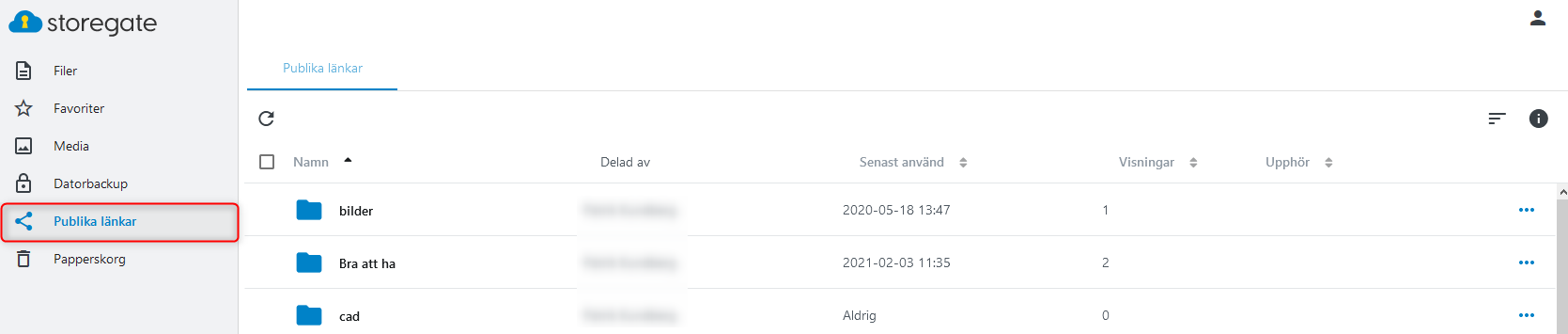
Publika länkar – Här kan ni se om ni har delat något från er lagringsyta. Ni kan läsa mer om att dela filer här
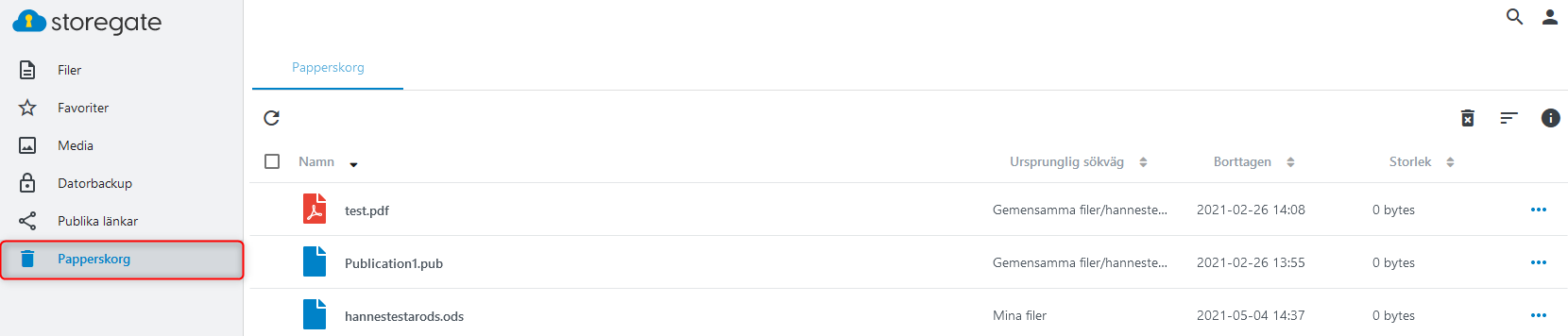
Papperskorgen – Alla filer du tar bort från Mina filer hamnar i papperskorgen. Tar man bort något från Gemensamma filer kommer de till Administratörens papperskorg. Papperskorgen går att inaktivera och aktivera under kontoinställningar.

Alternativraden – När du markerar en fil eller mapp får upp en rad med alternativ du kan göra med filen. Detta inkluderar: borttag, ändra namn, kopiera, flytta, dela, ladda ner samt behörigheter om kontot stöder detta.