.png)
Med dokumentskannern i Storegate-appen kan man enkelt skanna in till exempel räkningar, kvitton och avtal och skapa PDF-filer av dem.
Android
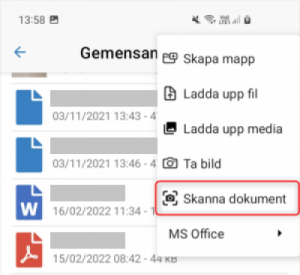
Bläddra till katalogen som du vill spara ditt dokument i, klicka på plusikonen uppe till höger och välj ”Skanna dokument”. Nu öppnas kameravyn och du behöver bara rikta telefonen så att hela dokumentet syns på skärmen. Håll telefonen stilla tills appen har hittat och identifierat dokumentet, den kommer då själv att ta bilden och beskära den. Efter att dokumentet är skannat så kan du antingen fortsätta och skanna nästa sida i ditt dokument eller klicka på knappen ”Spara” för att ladda upp dokumentet till Storegate.
iOS
Öppna Filer-fliken i Appen, bläddra till katalogen som du vill spara ditt dokument i, klicka på plusikonen uppe till höger och välj ”Skanna dokument”. Nu öppnas kameravyn och du behöver bara rikta telefonen så att hela dokumentet syns på skärmen. Håll telefonen stilla tills appen har hittat och identifierat dokumentet, den kommer då själv att ta bilden och beskära den. Efter att dokumentet är skannat så kan du antingen fortsätta och skanna nästa sida i ditt dokument eller klicka på knappen ”Spara” för att ladda upp dokumentet till Storegate.

Snabb access till dokumentskannern via hemskärmen eller via Widget
Genom att trycka och hålla inne Storegate-ikonen på telefonens hemskärm så kan du snabbt komma åt dokumentskannern.

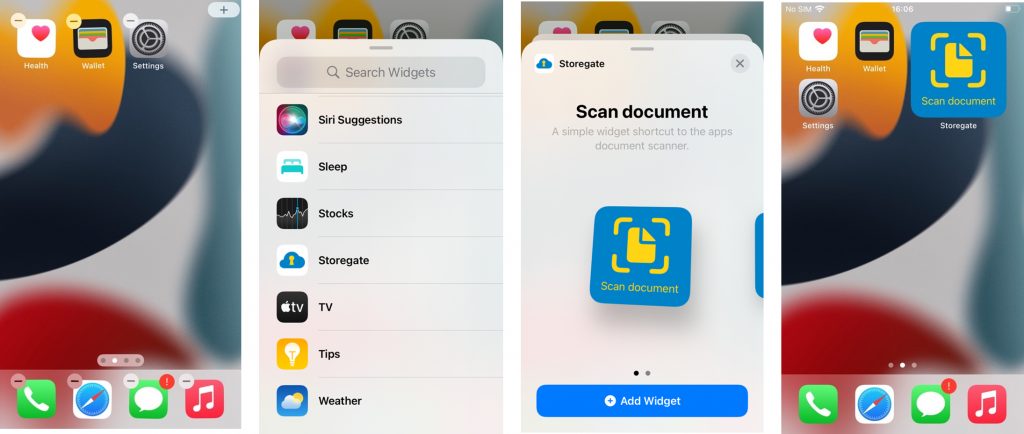
Ett annat sätt att få snabb åtkomst till dokumentskannerfunktionen i appen är att lägga till en Widget på hemskärmen. Det kan du göra enligt guiden nedan:
-
Trycka och hålla inne på en öppen yta på telefonens hemskärm
-
Tryck på plusknappen till höger i skärmens överkant
-
Sök på- och välj Storegate
-
Välj önskad Widget
Nu har du snabb åtkomst till dokumentskannern, direkt från hemskärmen på din telefon.