.png)
Vill du överföra filer och mappar från en lokal filserver eller annan molntjänst till Storegate samtidigt som du låter användare jobba på som vanligt? Då kan ni kopiera alla filer i bakgrunden. När det är klart och du har bestämt ett datum för användarna att byta till Storegate så gör du en sista jämförelse med programmet Total Commander och skriver över de fil-versioner som har ett nyare skapat-datum än vad de hade när du påbörjade migreringen
Här visar vi dig hur du kan du jämför kataloger och säkerställa att alla filer flyttats över korrekt. Det finns flera olika program på marknaden som erbjuder samma funktionalitet men vi rekommenderar att prova Total Commander. Ladda ner här Total Commander – Download (ghisler.com)
Jämföra kataloger med Total Commander
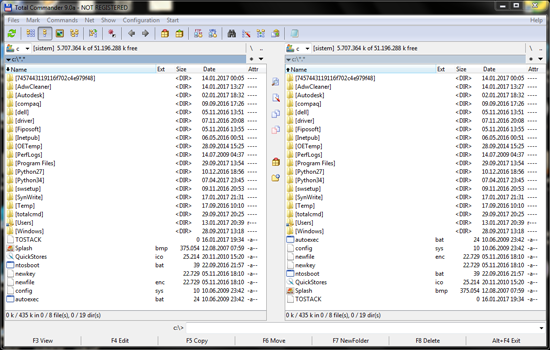
Med Total Commander kan flera filoperationer utföras enklare än med Windows inbyggda utforskare. Förutom många andra funktioner finns möjlighet att göra en jämförelse av två kataloger.
-
Öppna den första katalogen på din lokala server från var du kopierat data som ska jämföras i det vänstra området av Total Commander
-
Byt sedan till den andra katalogen i Cloud Folder i den högra rutan.
-
Klicka nu på ”Jämför kataloger” i menyn ”Kommandon” eller klicka på [SKIFT] + [F2]. Programmet söker i katalogerna och markerar alla filer som bara är tillgängliga på en sida i rött.
-
Alternativt kan du också använda funktionen ”Markera ny, göm samma”. Som ett resultat är de röda markeringarna identiska med de i föregående steg. Alla filer som är desamma i båda katalogerna är dock dolda. Detta gör det lättare att hålla reda på saker, särskilt med stora mängder filer.